Содержание
Мобильный интернет стал быстрее, сайты — тяжелее, а рекламы вокруг всё больше. Даже если у вас безлимит, лишние мегабайты могут «съедаться» незаметно: автоподгружаемые баннеры, всплывающие окна, видео в рекламных блоках, трекеры и виджеты. В итоге страница открывается дольше, батарея тает быстрее, а трафик уходит туда, куда вы вообще не планировали его тратить.
В этом гайде мы разберёмся, как в браузере Opera Mini включить AdBlock, что именно он блокирует, как избежать ситуаций, когда нужные элементы сайта перестают работать, и как выжать максимум из режима экономии трафика. Будет не просто «нажмите сюда», а понятное объяснение, что происходит в браузере, какие настройки действительно влияют на расход мегабайт и как подобрать вариант под ваши привычки: чтение новостей, соцсети, онлайн-магазины или просмотр страниц с большим количеством медиа.
Как включить встроенный AdBlock в Opera Mini на Android
В Opera Mini блокировщик рекламы встроен прямо в браузер, поэтому ничего дополнительно устанавливать не нужно. Достаточно один раз включить переключатель — и большинство баннеров, всплывающих окон и рекламных вставок перестанут загружаться. Это не только делает страницы чище, но и помогает экономить трафик: если реклама не подгружается, вы не тратите на неё мегабайты.
Где находится настройка AdBlock
Включается всё через меню настроек Opera Mini. Логика простая: открываем настройки браузера и активируем блокировку рекламы.
- Откройте Opera Mini на смартфоне.
- Нажмите на кнопку меню браузера. В разных версиях это может быть значок Opera (обычно внизу экрана) или кнопка с тремя точками — смысл один: открыть главное меню.
- Перейдите в «Настройки».
- Найдите пункт, связанный с рекламой: чаще всего он называется «Блокировка рекламы» или AdBlock, и включите переключатель.
После этого перезайдите на любую страницу с рекламой или обновите текущую вкладку — изменения обычно видны сразу: меньше баннеров, меньше «мигающих» блоков, быстрее открытие.
Как отключить блокировку на конкретном сайте
Иногда после включения AdBlock отдельные сайты могут отображаться неправильно: например, не открывается меню, не нажимаются кнопки, не грузится плеер или форма обратной связи. Это происходит не потому, что Opera Mini «ломает» сайт, а потому что часть страниц использует рекламные скрипты как элементы интерфейса.
В таких случаях лучше не выключать AdBlock полностью, а отключить его точечно для конкретного ресурса. Обычно это делается через:
- настройки блокировщика (там может быть список исключений/разрешённых сайтов);
- быстрое управление на странице — если в интерфейсе есть значок «щит» или пункт «Блокировка рекламы» в меню сайта, можно выключить именно для текущего домена.
Смысл в том, чтобы оставить блокировку включённой в целом, но дать «поблажку» тем сайтам, которые без рекламных скриптов работают нестабильно.
Почему AdBlock может не сработать с первого раза
Если вы включили блокировку, а реклама всё равно встречается, это не обязательно ошибка. Часть рекламы может быть встроена прямо в контент страницы (например, «рекламные» блоки в ленте новостей) или подгружаться как обычные элементы сайта. Кроме того, некоторые площадки постоянно меняют способы показа объявлений.
Что можно сделать в реальной практике:
- Обновить страницу или заново открыть сайт — иногда нужно одно перезагружение, чтобы фильтрация применилось корректно.
- Проверить, что включён именно встроенный переключатель в настройках Opera Mini, а не только режим экономии трафика (это разные функции).
- Обновить приложение, если пункта «Блокировка рекламы» нет или он работает странно: в старых сборках функции и названия пунктов могут отличаться.
Когда AdBlock включён и настроен, вы обычно сразу чувствуете разницу: меньше «шума» на страницах, быстрее загрузка и приятнее чтение. В следующем разделе логично перейти к тому, как связать блокировку рекламы с экономией трафика и получить максимальный эффект от Opera Mini.
Настройка экономии трафика и ускорения загрузки страниц
Встроенный AdBlock убирает лишнее, но максимальный эффект Opera Mini раскрывается, когда вы включаете и правильно настраиваете экономию трафика. Суть функции в том, что браузер старается уменьшить объём данных, которые скачивает телефон: сжимает страницы, оптимизирует загрузку элементов и помогает быстрее открывать сайты даже на слабом соединении. В результате вы получаете не только меньше потраченных мегабайт, но и более «живую» работу браузера — особенно в дороге или за городом.
Где включается экономия трафика
В Opera Mini режим экономии обычно находится рядом с основными настройками браузера и может быть вынесен в быстрое меню. Он может называться по-разному в зависимости от версии, но смысл один: включить режим, при котором Opera Mini сильнее оптимизирует загрузку страниц.
Обычно путь такой: Меню → Настройки → Экономия трафика (или похожий пункт). Если в интерфейсе есть отдельный переключатель «Экономия» в меню, его тоже можно использовать — он включает тот же механизм, просто быстрее.
Как выбрать подходящий режим экономии
У Opera Mini часто бывает несколько уровней экономии: от умеренного до более агрессивного. Чем сильнее экономия, тем меньше данных скачивается — но иногда может снижаться качество картинок или задерживаться загрузка отдельных элементов.
- Умеренная экономия — хороший вариант «на каждый день». Картинки обычно остаются нормальными, сайты выглядят привычно, а трафик расходуется ощутимо меньше.
- Сильная экономия — полезна, когда интернет медленный, сигнал слабый или тариф ограничен. Страницы чаще открываются быстрее, но изображения могут быть более сжатыми.
- Обычный режим — подходит, если вы на Wi-Fi и хотите максимальное качество, либо если сайт «капризничает» и лучше временно отключить оптимизацию.
Лучший подход — не держать один режим «на все случаи», а переключаться по ситуации. На мобильной сети — усиленная экономия, на домашнем Wi-Fi — обычный режим или умеренный.
Что именно помогает ускорить загрузку
Многие ожидают, что ускорение — это «магия», но на практике всё довольно понятно: меньше данных нужно скачать — быстрее открывается сайт. В Opera Mini ускорение обычно достигается за счёт нескольких вещей сразу:
- Сжатие изображений — самые тяжёлые элементы на страницах. Сжатие даёт заметную экономию и ускорение.
- Оптимизация загрузки контента — часть элементов подгружается более рационально, без лишних запросов.
- Меньше рекламы и трекеров (если включён AdBlock) — рекламные сети часто тянут десятки запросов, которые замедляют страницу.
Поэтому связка «AdBlock + экономия трафика» обычно работает лучше, чем каждая функция отдельно: вы не только режете рекламу, но и облегчаете саму страницу.
Тонкая настройка: изображения, видео и автозагрузка
Если вы хотите ещё сильнее сократить расход трафика, стоит обратить внимание на контент, который «съедает» больше всего. В реальной жизни это почти всегда картинки и видео.
- Изображения: если браузер предлагает выбирать качество или экономию для картинок, используйте более сжатый вариант на мобильном интернете. Для чтения новостей и форумов это почти не заметно, а мегабайты экономит отлично.
- Видео: по возможности избегайте автозапуска роликов и предпросмотра. Даже короткий рекламный фрагмент в ленте может загружаться в фоне и тратить трафик без пользы.
- Фоновые вкладки: если вы держите много вкладок открытыми, некоторые сайты продолжают подгружать контент. В таких случаях помогает привычка закрывать «тяжёлые» страницы (соцсети, ленты, маркетплейсы) после использования.
Здесь важен баланс: не обязательно превращать интернет в «текстовый режим», чтобы экономить. Чаще всего достаточно слегка ужать изображения и убрать лишнюю рекламу — и вы уже почувствуете разницу.
Как понять, что экономия действительно работает
Чтобы не гадать на ощущениях, смотрите на статистику. В Opera Mini обычно есть раздел, где отображается, сколько трафика удалось сэкономить благодаря сжатию и блокировке. Это удобная штука: вы видите реальную пользу, а не обещания.
Если цифры почти не меняются, возможны два варианта: вы чаще сидите по Wi-Fi, либо часть сайтов загружается в режиме, где сжатие применяется слабее. Но даже тогда AdBlock обычно продолжает помогать — потому что реклама «ест» данные независимо от сети.
После настройки экономии трафика логичный следующий шаг — разобраться, какие ограничения и нюансы могут возникнуть (например, когда сайты отображаются некорректно), и как быстро это исправлять, не отключая полезные функции целиком.
Параметры приватности и безопасности: защита данных и трекеров
Реклама — это не только баннеры, которые мешают читать. За многими рекламными блоками стоят трекеры: маленькие элементы и скрипты, которые собирают данные о ваших интересах, устройстве, времени посещений и перемещениях по сайтам. Чем меньше таких «хвостов» тянется за вами, тем спокойнее и безопаснее становится серфинг — особенно если вы часто пользуетесь публичным Wi-Fi или заходите на сайты с сомнительной репутацией.
Opera Mini не превращает смартфон в «невидимку», но даёт достаточно инструментов, чтобы заметно снизить объём слежки и защитить личные данные на базовом уровне. Главное — включить нужные настройки и понимать, что именно они делают.
AdBlock как первый уровень защиты от трекеров
Встроенный AdBlock в Opera Mini полезен не только для комфорта и экономии трафика. Он также уменьшает количество сторонних запросов к рекламным сетям, а вместе с ними часто «режет» и часть трекинга. Это особенно заметно на новостных сайтах и в лентах, где реклама подгружается пачками и тянет за собой аналитику.
Но важно понимать границы: блокировка рекламы не равна полной защите приватности. Если сайт собирает данные собственными средствами (например, через личный кабинет, куки или встроенную аналитику), один AdBlock этого не отменит. Поэтому дальше включаем дополнительные настройки приватности.
Приватный режим: когда он действительно нужен
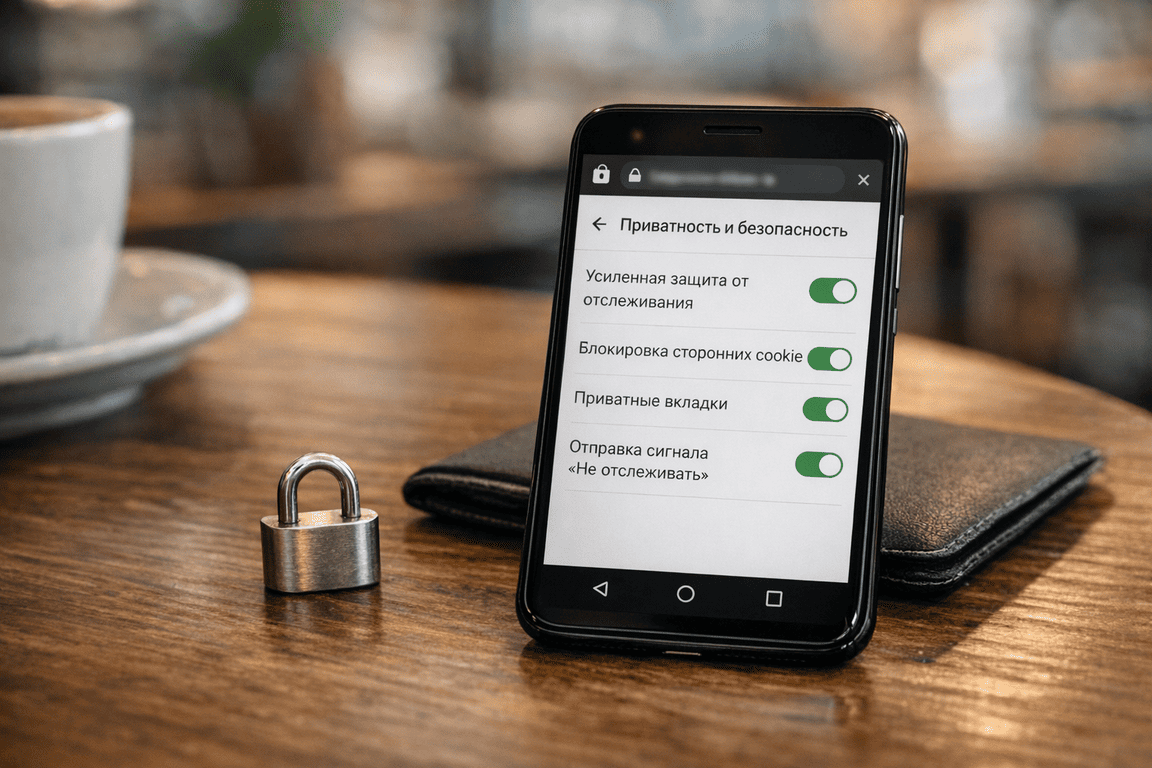
Если вы пользуетесь чужим телефоном, даёте свой смартфон ребёнку «на минутку» или просто не хотите оставлять следы в истории, выручает приватный режим (иногда он называется «приватные вкладки»). В нём браузер обычно не сохраняет историю посещений и очищает данные сессии после закрытия приватных вкладок.
При этом приватный режим не скрывает вас от интернета «целиком»:
- сайты всё равно видят ваш IP-адрес и устройство;
- провайдер или администратор сети (например, в офисе) всё равно видят факт подключения;
- если вы вошли в аккаунт на сайте, ваша активность может сохраняться в этом аккаунте.
Используйте приватные вкладки как инструмент «не оставлять следов на устройстве», а не как способ полной анонимности.
Куки и сторонние элементы: как уменьшить слежку
Большая часть «склеивания» ваших действий в интернете происходит через cookies и сторонние элементы на страницах. В настройках Opera Mini обычно есть раздел, связанный с приватностью и сайтами: там можно ограничить то, как сайты хранят и читают данные в браузере.
Что обычно даёт реальный эффект без боли:
- Блокировка сторонних cookies. Это один из самых полезных компромиссов: сайты продолжают нормально работать, но рекламным и аналитическим сетям сложнее следить за вами между разными ресурсами.
- Очистка cookies и данных сайтов. Особенно актуально, если вы часто заходите на один и тот же сайт без аккаунта и потом замечаете «преследующую» рекламу по темам, которые читали.
- Запрос “Do Not Track” (если есть в настройках). Это не запрет, а просьба к сайтам не отслеживать вас. Не все её соблюдают, но включить можно — вреда обычно нет.
Если после ограничений какой-то сайт начинает вести себя странно (например, не сохраняет вход или сбрасывает настройки), это почти всегда связано с cookies. В таком случае разумнее точечно разрешить cookies для конкретного сайта или временно ослабить ограничения, чем возвращать всё «как было» навсегда.
Разрешения браузера: не отдавайте лишнее
Даже самый аккуратный браузер не поможет, если приложению выданы лишние разрешения. На Android это решается быстро: откройте системные настройки приложения Opera Mini и посмотрите, что ему разрешено.
Чаще всего стоит контролировать такие пункты:
- Местоположение — включайте только когда реально нужно (карты, доставка, поиск рядом).
- Камера и микрофон — оставляйте по принципу «спрашивать каждый раз», если такая опция доступна.
- Файлы и медиа — давайте доступ только если вы действительно скачиваете и загружаете документы через браузер.
Так вы уменьшаете шанс, что сайт запросит лишнее и получит это «молча», без вашего внимания.
Защита при входе и сохранение паролей
Opera Mini, как и большинство браузеров, может предлагать сохранять пароли и подставлять их при входе. Это удобно, но требует дисциплины. Если телефоном пользуетесь только вы и он защищён экранным кодом/биометрией — сохранение паролей обычно оправдано. Если устройство иногда оказывается в руках других людей, лучше не хранить пароли в браузере или хотя бы отключить автозаполнение для важных сервисов (банк, почта, госуслуги).
Ещё один важный момент — всегда проверяйте адрес сайта перед вводом пароля. Фишинговые страницы часто выглядят почти одинаково, но отличаются одной буквой в домене или странным поддоменом.
Очистка данных: когда это стоит делать
Кэш и история сами по себе не «зло», они ускоряют повторную загрузку страниц. Но иногда очистка помогает и с приватностью, и с корректной работой сайтов — например, если страница открывается криво или навязчивая реклама «прорывается» снова и снова.
В настройках обычно есть пункт очистки:
- История — убирает список посещений на устройстве.
- Кэш — освобождает место и иногда решает баги отображения.
- Cookies и данные сайтов — сильнее всего влияет на приватность, но может разлогинить вас на сайтах.
Хорошая привычка — чистить cookies и данные сайтов периодически, но осознанно: понимать, что после этого некоторые сайты попросят войти заново.
Безопасность соединения: простые правила, которые работают
Даже при включённых настройках приватности стоит держать в голове пару практичных вещей. Не вводите пароли и данные карты на подозрительных страницах, особенно если адрес выглядит странно. В общественных сетях Wi-Fi лучше избегать входа в критичные сервисы, если нет уверенности в безопасности сети. И обязательно обновляйте Opera Mini: обновления закрывают уязвимости и улучшают защитные механизмы — это один из самых дешёвых способов повысить безопасность.
Когда приватность настроена, браузер становится не только быстрее и экономнее, но и заметно «тише» в плане слежки. Дальше логично разобрать типичные проблемы: что делать, если после блокировок сайты ломаются, и как настроить исключения так, чтобы не страдали удобство и скорость.
Обновления Opera Mini и полезные настройки для стабильной работы
Opera Mini ценят за лёгкость и экономию трафика, но даже самый быстрый браузер может начать «капризничать», если давно не обновлялся или работает с настройками по умолчанию, которые не подходят именно вам. Стабильность здесь складывается из простых вещей: актуальная версия приложения, разумная чистка данных, корректные разрешения и несколько опций, которые уменьшают количество сбоев на реальных сайтах.
Почему важно регулярно обновлять Opera Mini
Обновления — это не только новые функции. Чаще всего они решают три практичные задачи:
- Исправляют ошибки, из-за которых могут зависать страницы, не открываться вкладки или ломаться авторизация на сайтах.
- Улучшают совместимость с современными веб-технологиями. Сайты постоянно меняются, и браузеру нужно «успевать» за ними.
- Закрывают уязвимости. Даже если вы не храните пароли, безопасность соединений и защита от вредных скриптов напрямую зависят от актуальности версии.
Лучше всего держать включёнными автоматические обновления в Google Play, чтобы не вспоминать об этом вручную. А если вы замечаете, что Opera Mini стала чаще вылетать или медленнее грузить страницы, первое, что стоит проверить — есть ли свежая версия.
Какие настройки помогают избежать тормозов и сбоев
Opera Mini обычно работает быстро уже «из коробки», но несколько опций заметно улучшают поведение браузера на слабых устройствах и при нестабильном интернете.
- Режим экономии трафика по ситуации. Если постоянно держать максимальную экономию, отдельные сайты могут отображаться хуже. На мобильной сети — экономия выше, на Wi-Fi — умеренно или обычный режим. Это уменьшает количество странных «глюков» на страницах.
- Контроль изображений. На слабом интернете лучше выбирать более сжатые картинки. Это снижает нагрузку на сеть и уменьшает шанс, что страница «подвиснет» на загрузке медиа.
- Отключение лишних фоновых функций (если они есть в вашей версии). Например, автоподгрузка новостей, ленты рекомендаций или уведомления от сайтов — всё это может тратить ресурсы и иногда провоцировать подвисания.
Если вы замечаете, что браузер «тяжелеет» со временем, обычно виноваты либо переполненный кэш, либо слишком много открытых вкладок. Особенно это заметно на телефонах с небольшим объёмом памяти.
Кэш, история и cookies: как чистить без потери удобства
Чистка данных — рабочий способ вернуть браузеру бодрость, но важно делать это аккуратно. Не обязательно стирать всё подряд: разные типы данных влияют на стабильность по-разному.
- Кэш можно чистить относительно спокойно. Он занимает место и иногда вызывает проблемы с отображением страниц, если там «застряла» старая версия элементов. После очистки сайты могут первый раз открываться чуть дольше, зато потом всё стабилизируется.
- Cookies трогайте, если есть конкретная причина: бесконечная авторизация, постоянные ошибки входа, странная реклама, которая «прорывается», или сайт ведёт себя некорректно. Минус — вас может разлогинить, придётся снова вводить пароли.
- История почти не влияет на скорость, но полезна для приватности и порядка. Если она разрослась до огромных размеров, можно почистить без страха.
Практичный подход такой: сначала чистите кэш, проверяете работу, и только если проблема осталась — уже переходите к cookies и данным сайтов. Так вы не потеряете лишний раз сохранённые сессии.
AdBlock и исключения: чтобы сайты не «ломались»
Блокировка рекламы делает интернет комфортнее, но иногда из-за неё не загружается часть страницы: исчезает кнопка «показать комментарии», не открывается меню, не работает оплата или плеер. В таких случаях самое правильное — не выключать AdBlock совсем, а настроить исключение для конкретного сайта.
Как это выглядит на практике:
- если сайт важный (банк, госуслуги, рабочие сервисы), добавьте его в исключения и оставьте блокировку для остальных ресурсов;
- если проблема разовая, можно временно выключить блокировку, завершить действие и снова включить её.
Так вы сохраняете баланс: экономия трафика и чистые страницы остаются, а критичные сайты работают корректно.
Управление вкладками и памятью
Opera Mini обычно не прожорливый браузер, но десятки вкладок могут «положить» даже хорошее устройство — особенно если среди них соцсети, маркетплейсы и тяжёлые страницы с лентами. Для стабильности лучше держать открытыми только те вкладки, к которым вы реально вернётесь, а остальное закрывать или добавлять в закладки.
Если браузер начал вылетать при переключении вкладок, это почти всегда сигнал, что телефону не хватает оперативной памяти. В такой ситуации помогает:
- закрыть лишние вкладки в Opera Mini;
- перезапустить браузер;
- закрыть тяжёлые приложения, работающие параллельно (видео, игры, мессенджеры с активными чатами).
Настройки загрузок: чтобы не тратить трафик «в пустоту»
Иногда трафик улетает не на сайты, а на скачивания, которые запускаются случайно: файл открылся по ссылке, началась загрузка обновления, подгрузился большой документ. В Opera Mini обычно можно управлять тем, как браузер работает с загрузками: спрашивать подтверждение, выбирать папку сохранения, контролировать автоматические скачивания.
Если вы часто пользуетесь мобильным интернетом, полезно включить поведение «спрашивать перед загрузкой», чтобы случайный тап не превратился в минус 300–500 МБ.
Если Opera Mini ведёт себя нестабильно: быстрые решения
Бывает, что всё настроено правильно, а браузер всё равно стал работать хуже. Чаще всего помогают простые шаги:
- обновить Opera Mini до последней версии;
- очистить кэш и перезапустить приложение;
- временно выключить экономию или AdBlock на проблемном сайте, чтобы проверить, что именно вызывает сбой;
- проверить разрешения и свободное место на телефоне — при переполненной памяти Android иногда начинает агрессивно «убивать» приложения.
Эти действия не требуют сложных манипуляций, но в большинстве случаев возвращают Opera Mini к нормальной скорости и стабильности.
Когда браузер обновлён и настроен, вы получаете самое приятное: быстрые страницы, меньше рекламы и предсказуемое поведение даже на слабом интернете. Дальше можно подвести итог и закрепить рекомендации — какие настройки оставить включёнными постоянно, а какие лучше переключать по ситуации.